
一、centos7
第一种方法
1、开机后再出现内核选项时快速敲击“e”
2、找到linux16行末尾输入rd.break,然后执行ctrl+x
3、进入之后是switch_root:/#输入mount -o rw,remount /sysroot以读写方式重新挂载/sysroot
4、chroot /sysroot 切换到chroot安全加固模式,此时/sysroot被视为文件系统的根
5、passwd root然后输入新密码并确认密码
6、touch /.autorelabel
7、exit退出加固模式
8、reboot
第二种方法:
看到此界面后,快速按“e”进入编辑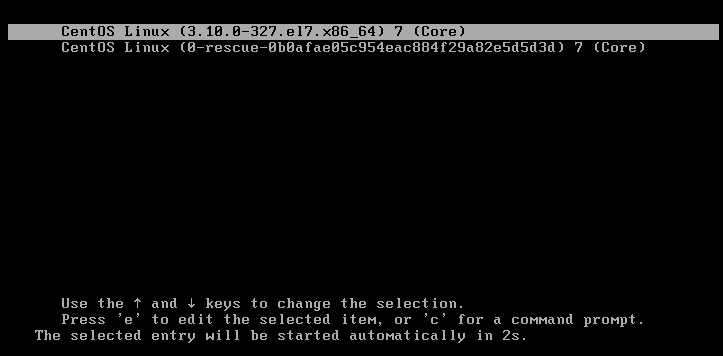
进入之后,找到linux16开头的一行,找到关键字“ro”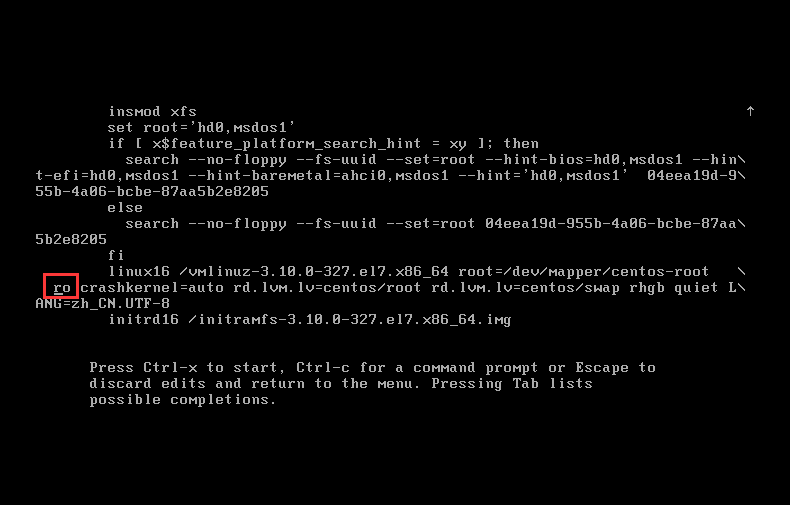
把关键字“ro”修改为“rw”,后面还要加上 init=/sysroot/bin/sh(rw init=/sysroot/bin/sh)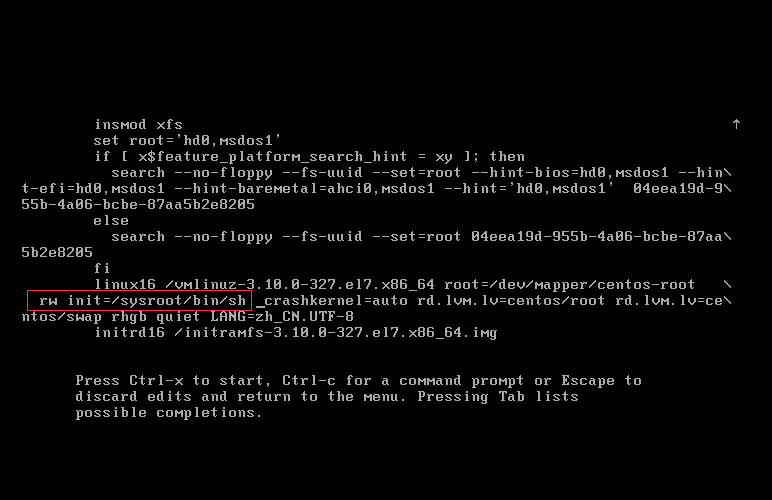
按“Ctrl+X”按钮进入单用户模式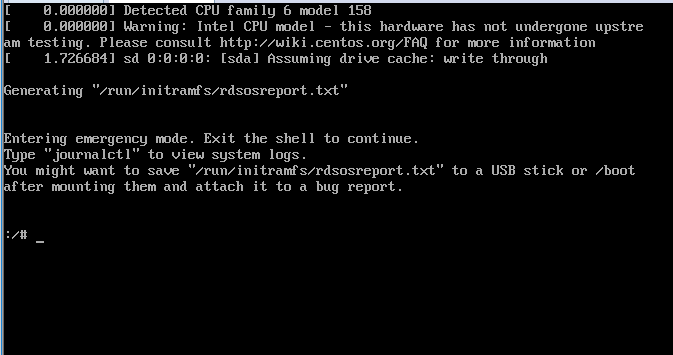
使用命令:chroot /sysroot/切换到系统,输入:passwd root修改root用户的密码(如果之前系统是中文安装,就会出现乱码,输入“LANG=en”再次修改密码就能正常看到英文提示)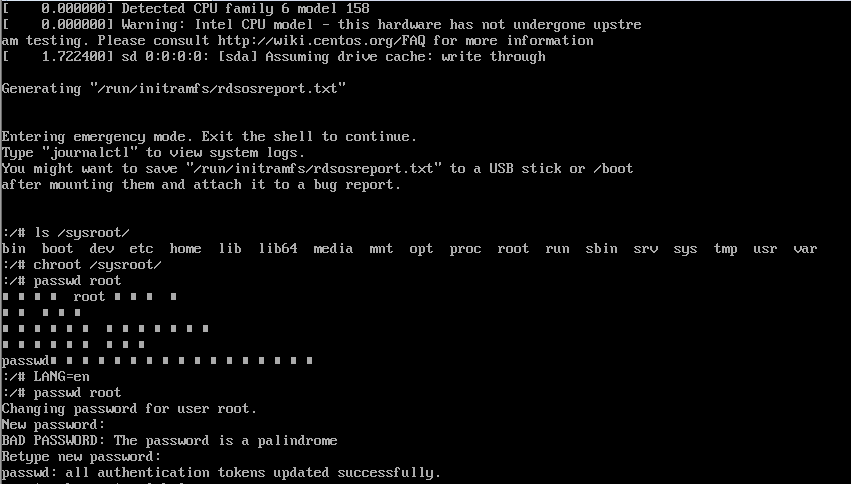
修改完密码建议输入:touch /.autorelabel 更新系统信息((执行命令touch /.autorelabel ,在/下创建一个.autorelabel文件,有这个文件存在,系统在重启时就会对整个文件系统进行relabeling重新标记,也可以理解为对文件进行底层权限的控制和标记),如果selinux属于关闭状态则不需要执行这条命令。)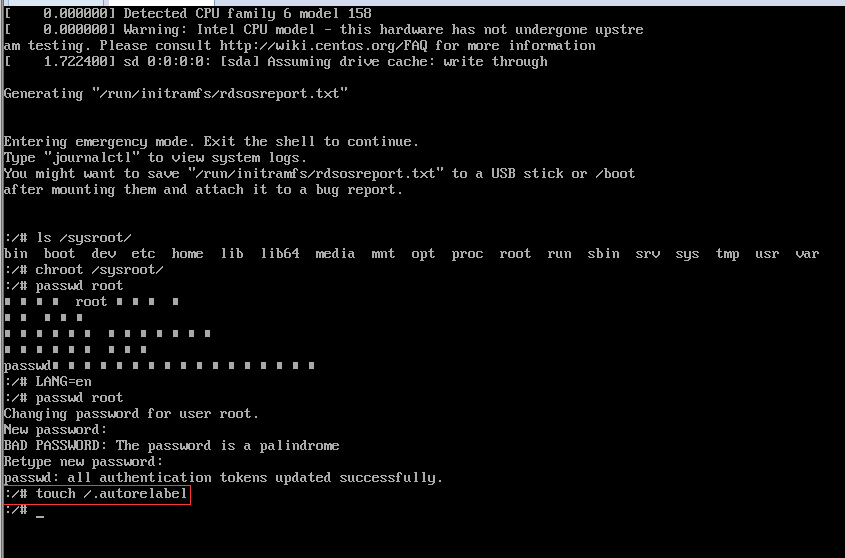
最后重启系统,在命令行重启或者在界面都行
二、centos6
1、开机后再出现内核选项时快速敲击“e”
2、将光标移动到kernel行,再次按字母e编辑
3、将光标移动到quiet的末尾,在空格后面添加数字“1”,然后按回车
4、按“b”引导使用内核并引导到运行级别1(单用户模式)
5、当看到#提示符时,执行passwd root回车,输入两次密码
6、reboot